01
官方品牌标志

确认 WePoker 品牌名称与标志
页面和应用入口应使用一致的 WePoker 品牌标志,不应出现不相关平台名称、第三方水印或陌生联系方式。
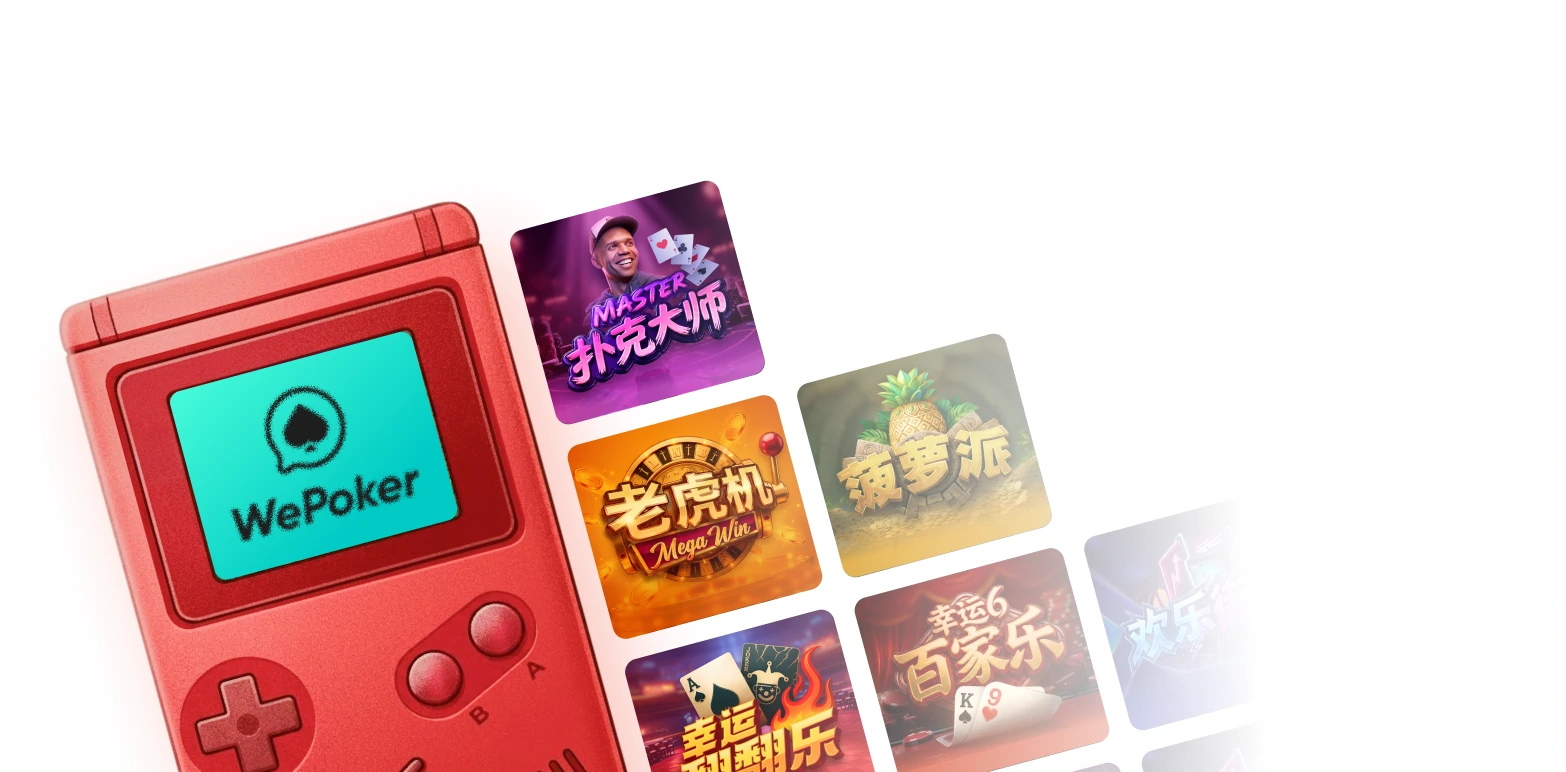
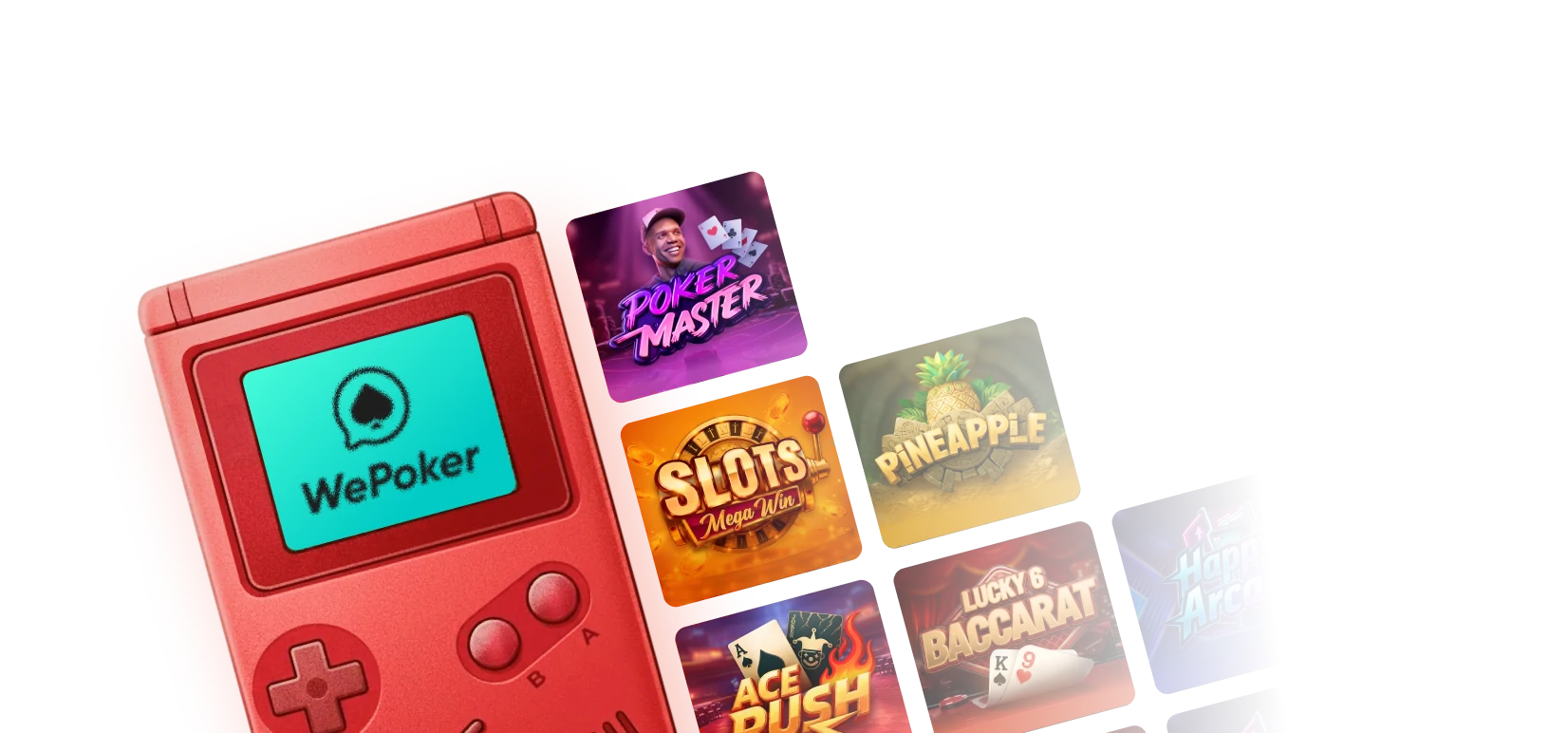
WePoker 官方应用应显示统一的品牌名称、横向 Logo 与客户端图标。进入下载页面后,建议先完成基本核对, 再继续安装或打开应用。
官方品牌标志
页面和应用入口应使用一致的 WePoker 品牌标志,不应出现不相关平台名称、第三方水印或陌生联系方式。
官方应用图标

客户端安装完成后,可通过设备桌面上的应用图标再次确认, 再打开 WePoker 客户端。
下载页面、应用名称与品牌信息保持一致。
根据当前设备选择 iOS、Android 或网页入口。
安装完成后确认桌面上的 WePoker 应用图标。
根据设备系统进入对应页面。不同入口的页面形式可能不同, 但应用名称和 WePoker 品牌标志应保持一致。
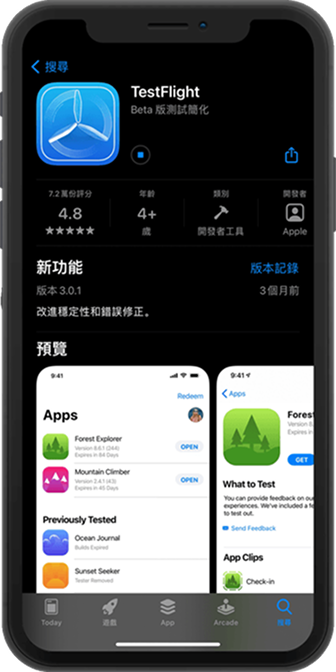
进入 iOS 应用页面后,可查看 WePoker 应用名称、图标、预览内容与当前可用操作。
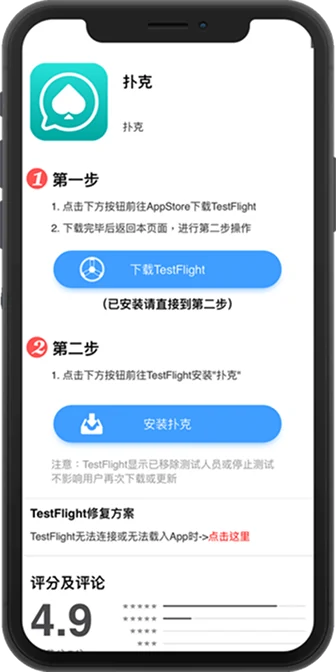
当前设备不方便直接安装时,可先通过网页入口查看可用的客户端下载方式。
Android 设备可在应用信息页面查看 WePoker 图标、应用状态和系统操作选项。
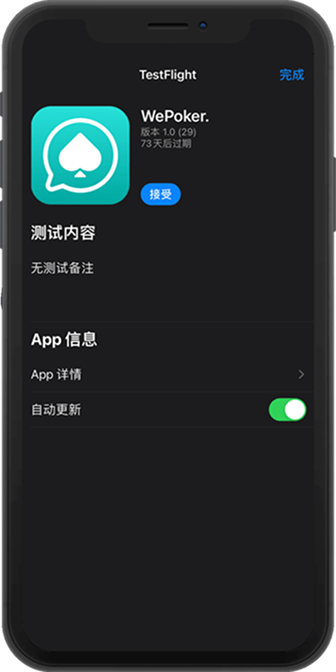
下载过程可以分为三个阶段:进入官方页面、执行系统安装, 以及安装完成后核对桌面图标。
打开下载入口后,核对 WePoker 品牌信息,并根据页面提示选择安装或继续访问。
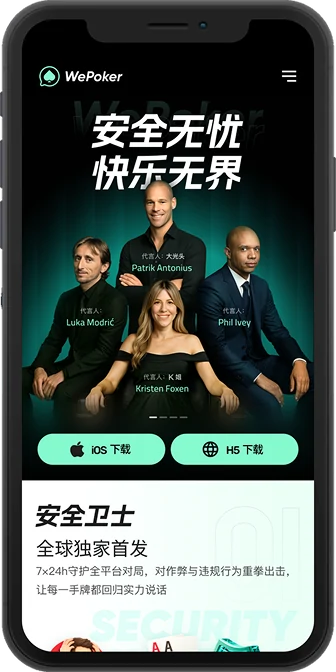
根据设备显示的安装、应用管理或系统状态信息完成相应操作。
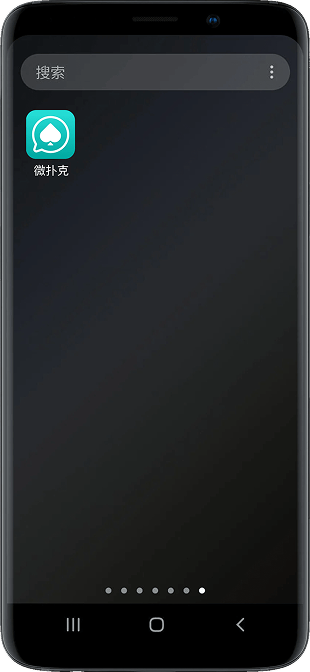
安装完成后,在设备桌面找到 WePoker 应用图标,再打开客户端进入下一步。
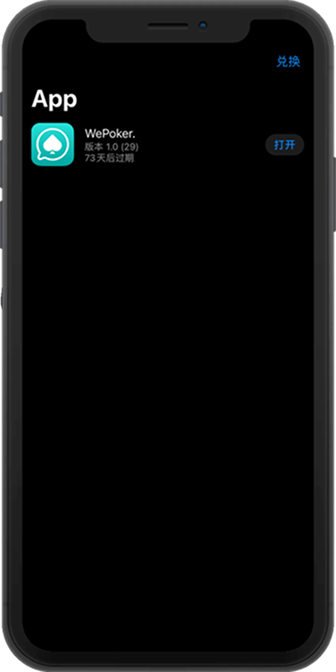
下载应用时,应优先使用明确的官方入口。 不要通过陌生弹窗、未知短链接或带有第三方联系方式的页面获取安装文件。
检查页面品牌 确认页面使用 WePoker 官方 Logo 与应用图标。
检查文件来源 不安装来源不明、名称异常或无法确认用途的应用文件。
检查设备提示 安装过程中仔细阅读系统显示的应用名称与权限信息。
iPhone 和 iPad 选择 iOS 入口, Android 手机和平板选择 Android 入口。
核对 WePoker 名称、横向 Logo 和深色方形应用图标。
安装完成后,从设备桌面找到正确图标并打开客户端。
WePoker 官方应用应显示统一的品牌名称、横向 Logo 与客户端图标。进入下载页面后,建议先完成基本核对, 再继续安装或打开应用。
官方品牌标志
页面和应用入口应使用一致的 WePoker 品牌标志,不应出现不相关平台名称、第三方水印或陌生联系方式。
官方应用图标
客户端安装完成后,可通过设备桌面上的应用图标再次确认, 再打开 WePoker 客户端。
下载页面、应用名称与品牌信息保持一致。
根据当前设备选择 iOS、Android 或网页入口。
安装完成后确认桌面上的 WePoker 应用图标。
根据设备系统进入对应页面。不同入口的页面形式可能不同, 但应用名称和 WePoker 品牌标志应保持一致。
进入 iOS 应用页面后,可查看 WePoker 应用名称、图标、预览内容与当前可用操作。
当前设备不方便直接安装时,可先通过网页入口查看可用的客户端下载方式。
Android 设备可在应用信息页面查看 WePoker 图标、应用状态和系统操作选项。
下载过程可以分为三个阶段:进入官方页面、执行系统安装, 以及安装完成后核对桌面图标。
打开下载入口后,核对 WePoker 品牌信息,并根据页面提示选择安装或继续访问。
根据设备显示的安装、应用管理或系统状态信息完成相应操作。
安装完成后,在设备桌面找到 WePoker 应用图标,再打开客户端进入下一步。
下载应用时,应优先使用明确的官方入口。 不要通过陌生弹窗、未知短链接或带有第三方联系方式的页面获取安装文件。
检查页面品牌 确认页面使用 WePoker 官方 Logo 与应用图标。
检查文件来源 不安装来源不明、名称异常或无法确认用途的应用文件。
检查设备提示 安装过程中仔细阅读系统显示的应用名称与权限信息。
iPhone 和 iPad 选择 iOS 入口, Android 手机和平板选择 Android 入口。
核对 WePoker 名称、横向 Logo 和深色方形应用图标。
安装完成后,从设备桌面找到正确图标并打开客户端。